
Zoom Phone をセットアップする
架電は、SCALEが支給する Zoom Phone で行います。
通話音声の自動保存や音声フィードバックの仕組みがZoom Phone前提になっているため、ご自身の携帯ではなくZoom Phoneをご利用ください。
番号は仕事用として支給されるので、私用の番号を使う必要もありません。
1. 設定を依頼する
初回はアカウント発行とログイン認証をリアルタイムで一緒に行う必要があるため、対応できる時間帯を添えてSlackで設定を依頼してください。
@大串 @喜多
Zoom Phoneの設定をお願いします。
対応できる時間帯は下記です。
・◯月◯日(◯)◯時〜◯時
・◯月◯日(◯)◯時〜◯時
・◯月◯日(◯)◯時〜◯時
2. ログインする
アカウントが発行されたら、次の手順でログインします。
メールアドレスとパスワードは、設定時にSlackでご案内したものを使います。
- Zoomアプリ右上の自分のアイコンを押し、「アカウントを切り替え」→「アカウントを追加」を選ぶすでに自分のZoomアカウントでログインしている場合の手順です。Zoomを初めて使う場合は、アプリを開くとそのままログイン画面になります。
- 支給されたメールアドレスを入力して「次へ」
- パスワードを入力して「サインイン」「サインインしたままにする」にチェックを入れておくと、次回からの入力を省けます。
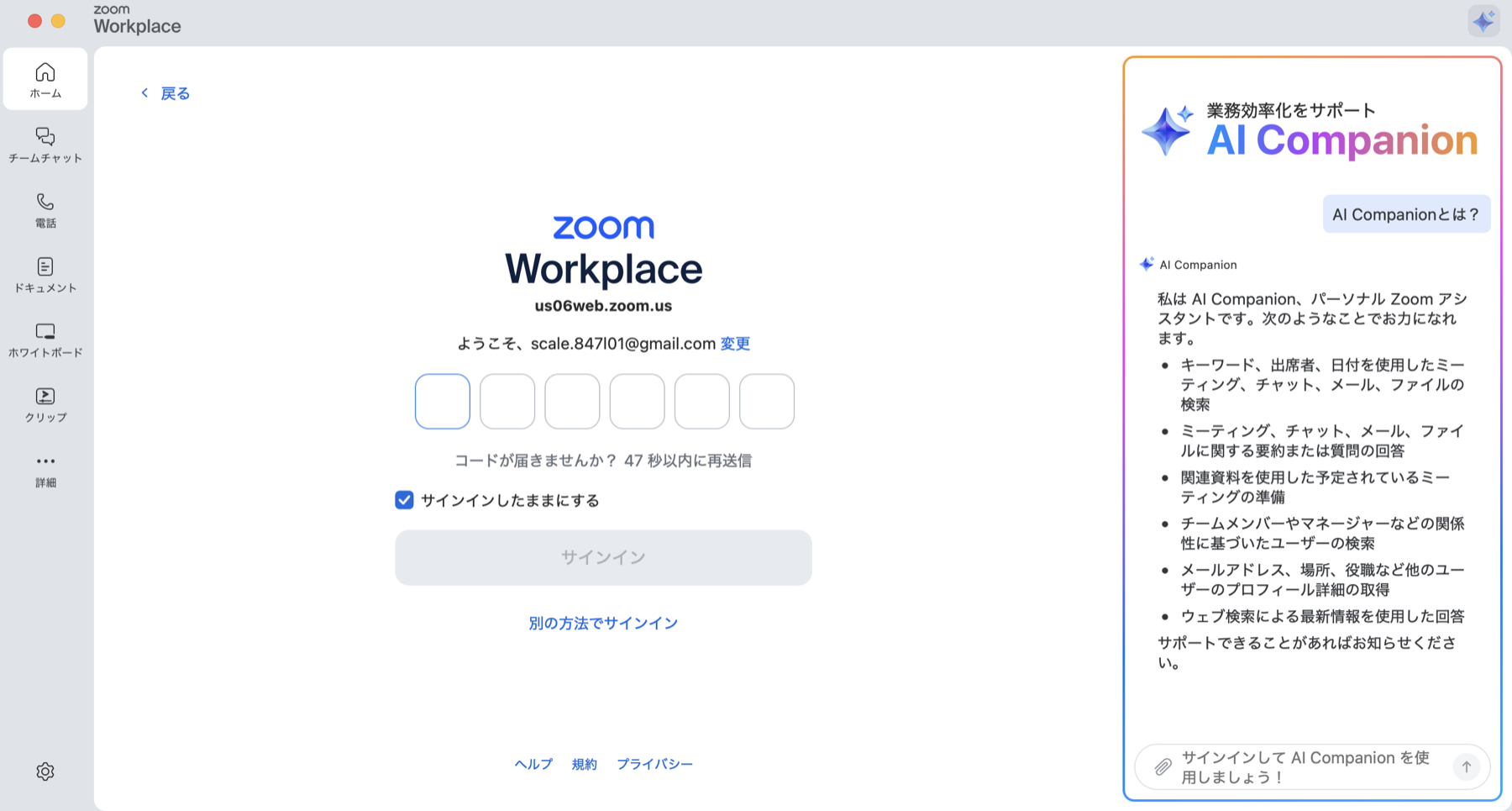
- 認証コード(ワンタイムパスコード)を求められたら、入力して「認証」コードは支給アカウントのメール宛に届きます。初回設定はリアルタイムで一緒に行うので、コードはその場でSlackでお伝えします。
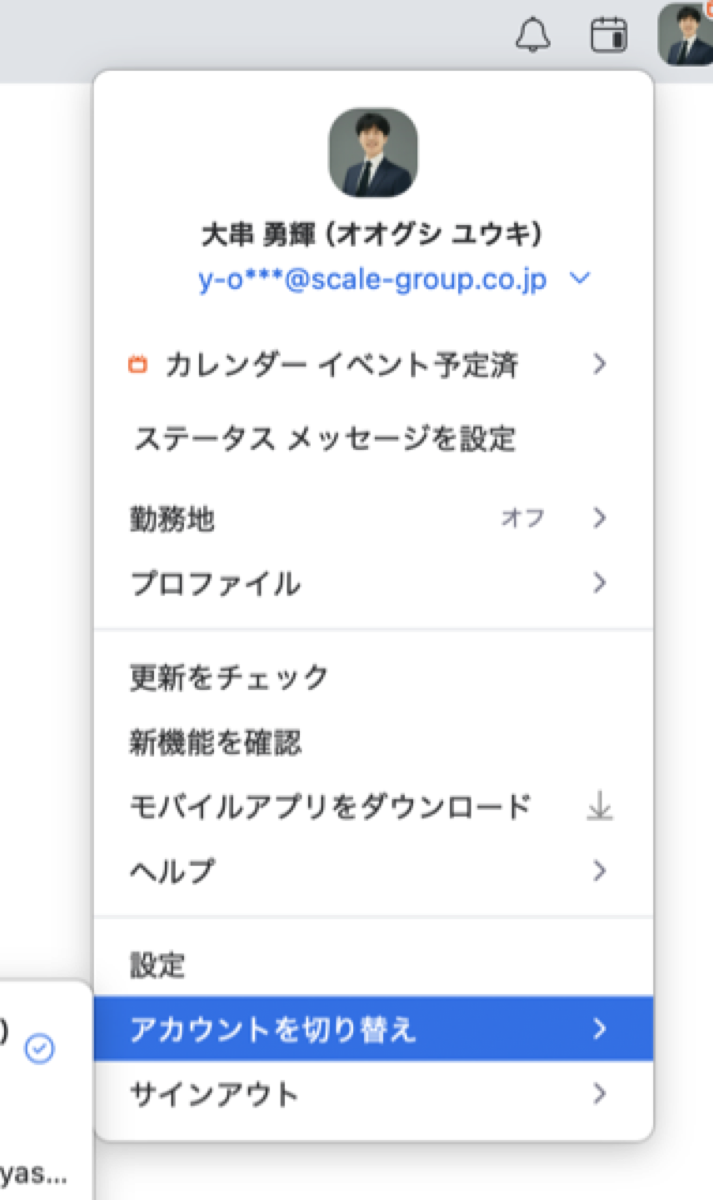
右上のアイコン →「アカウントを切り替え」→「アカウントを追加」
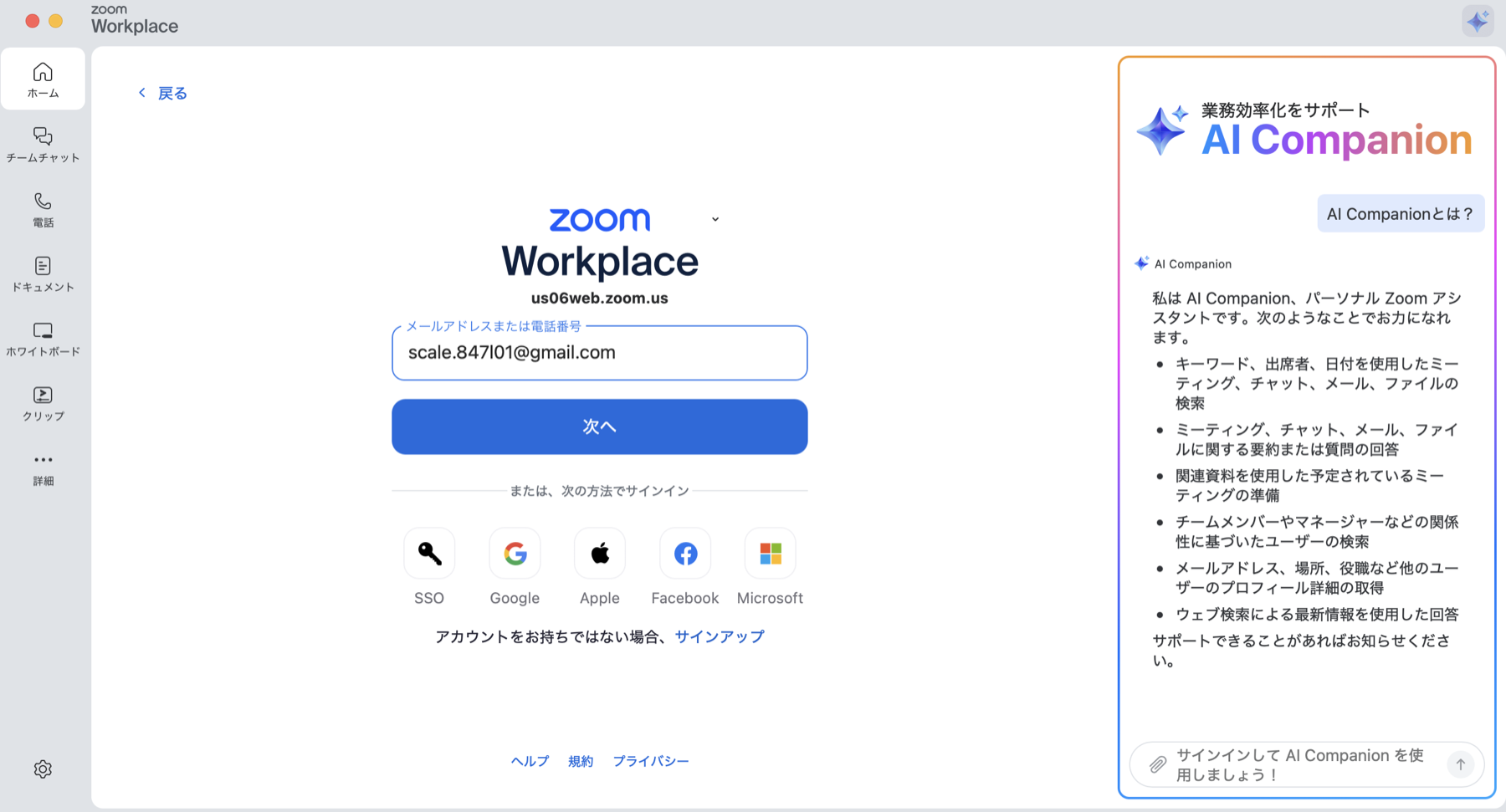
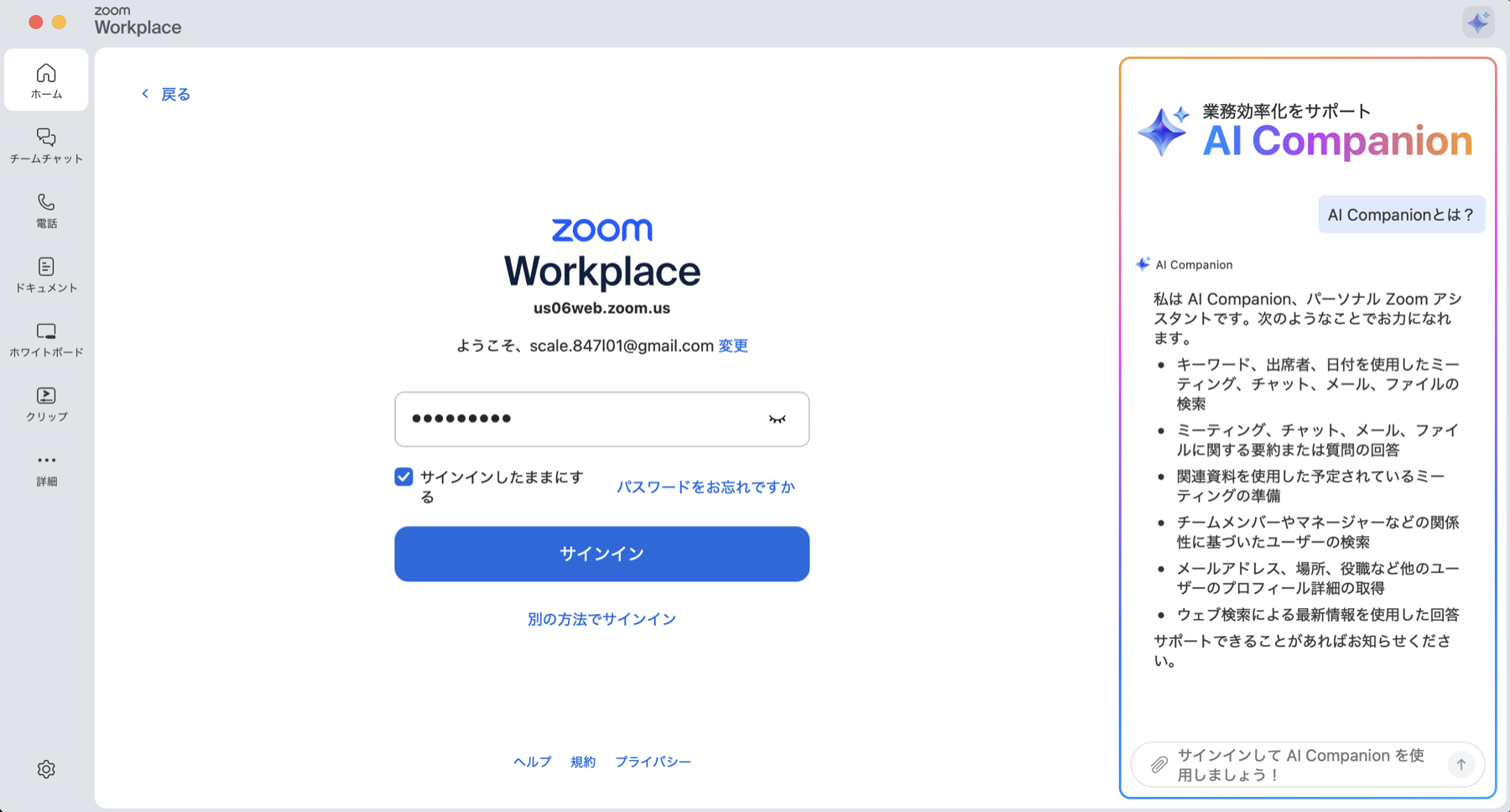
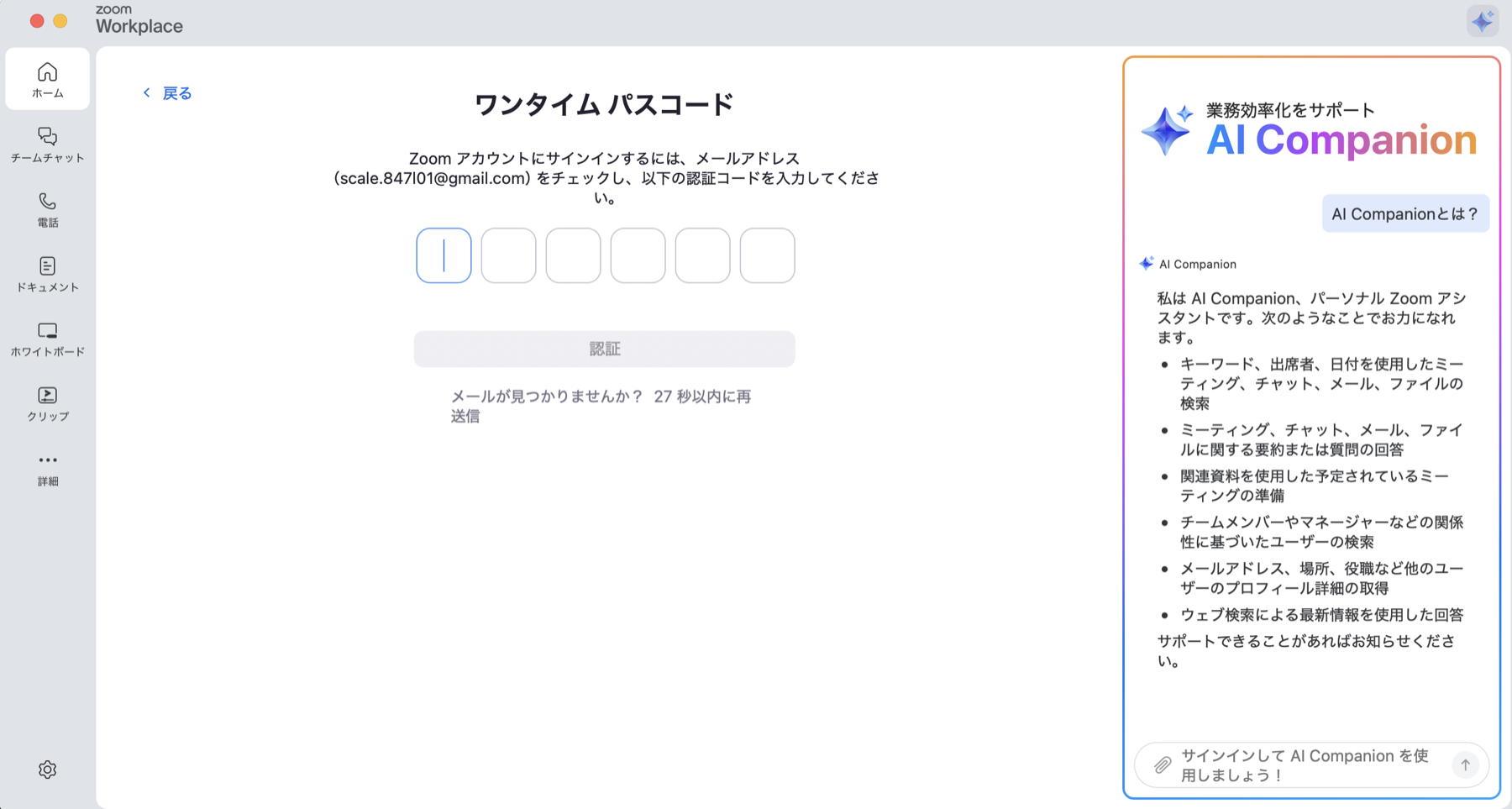
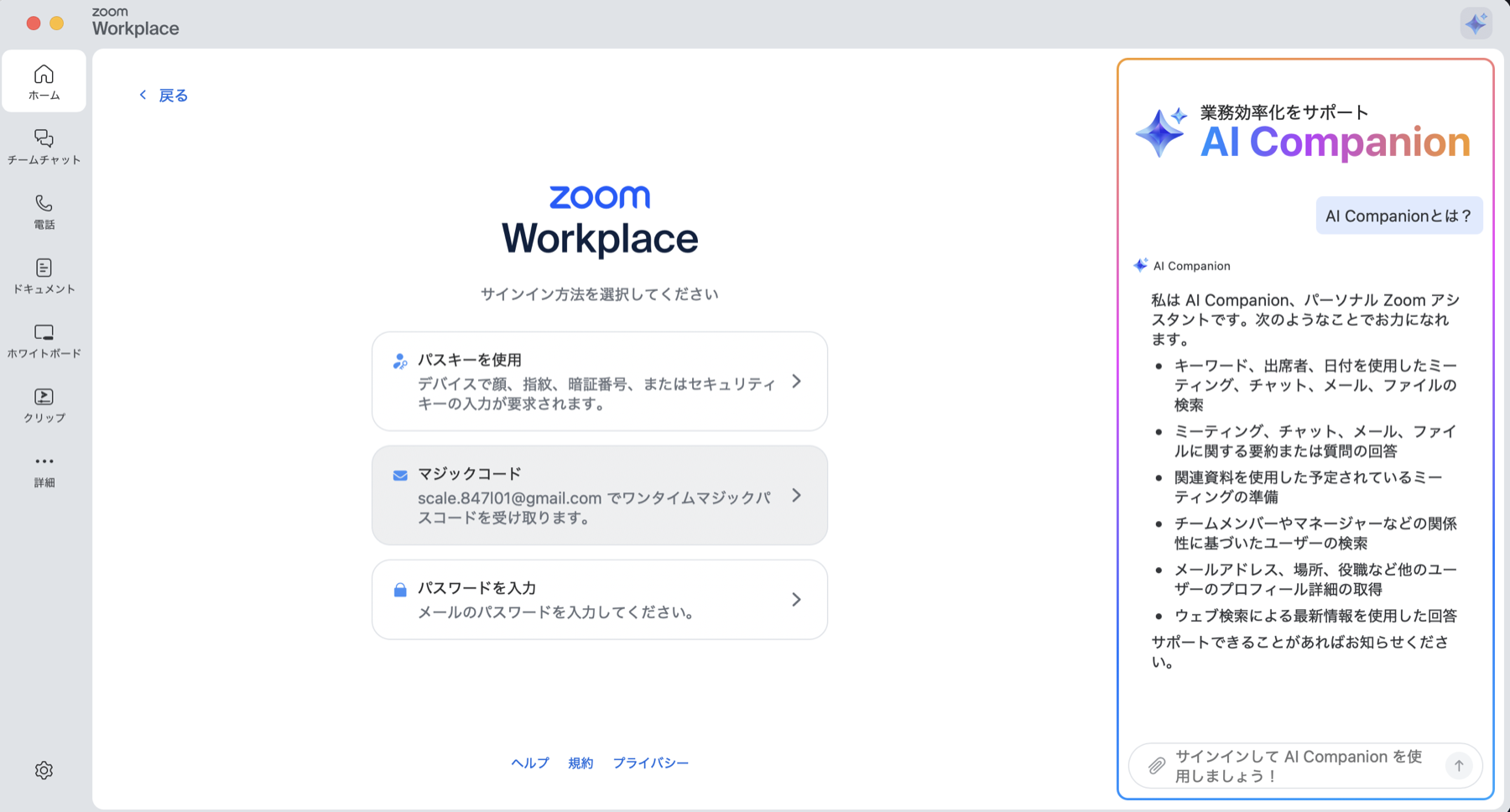
コードが届かない場合
「別の方法でサインイン」を押すと、サインイン方法を選び直せます。「パスワードを入力」を選べば、コードなしでログインできます。
コード入力画面の「再送信」で送り直すことも可能です。
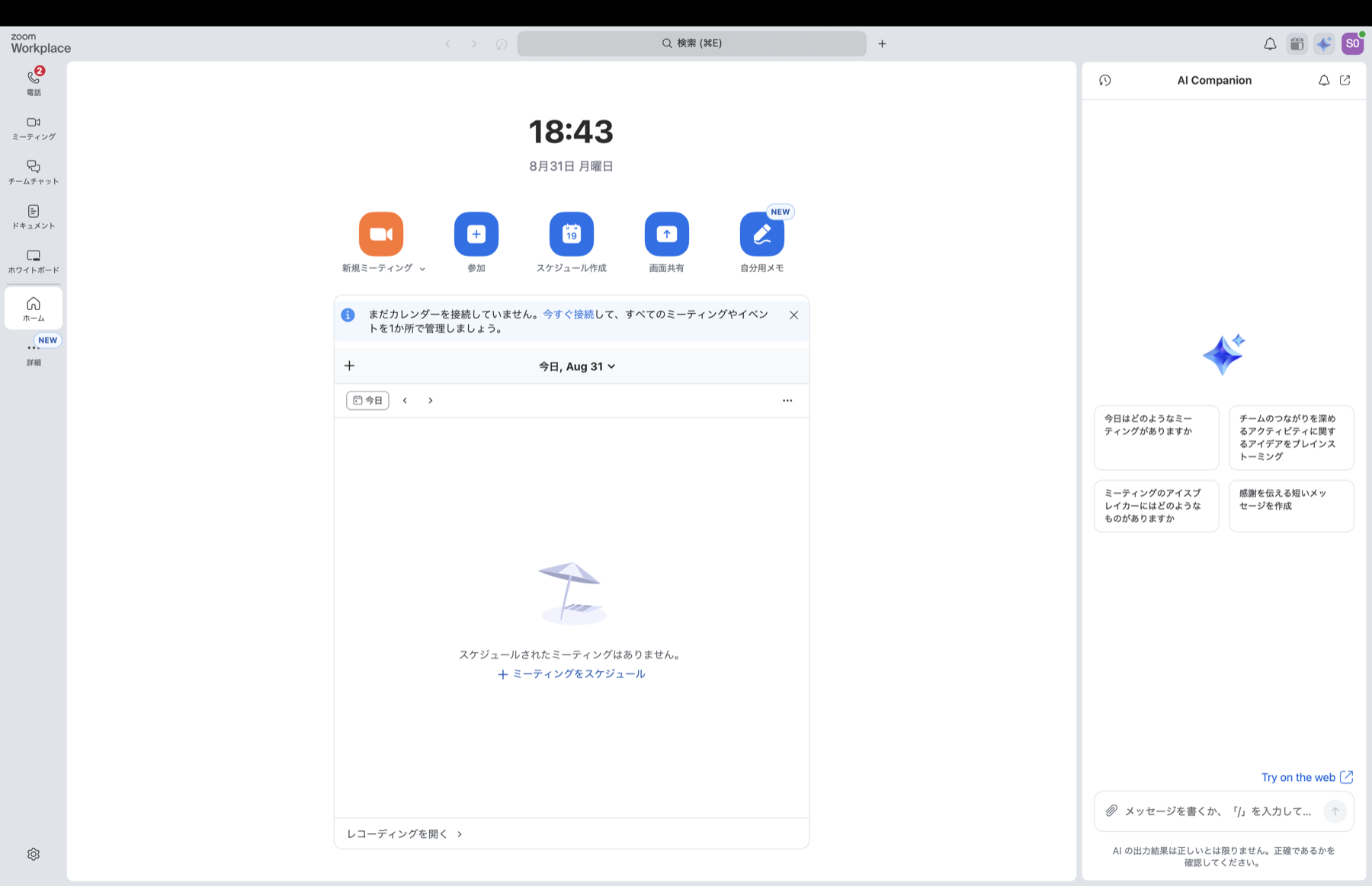
ログインが完了すると、ホーム画面が開きます。
3. 電話をかける
- 左メニューの「電話」タブを開くダイヤルパッドが表示されれば、Zoom Phoneが使える状態です。
- SCALE CRMでコピーした電話番号を入力欄にペーストし、発信ボタンを押すかけた履歴は左側に自動で残ります。
- テスト発信をして、完了をSlackで報告する
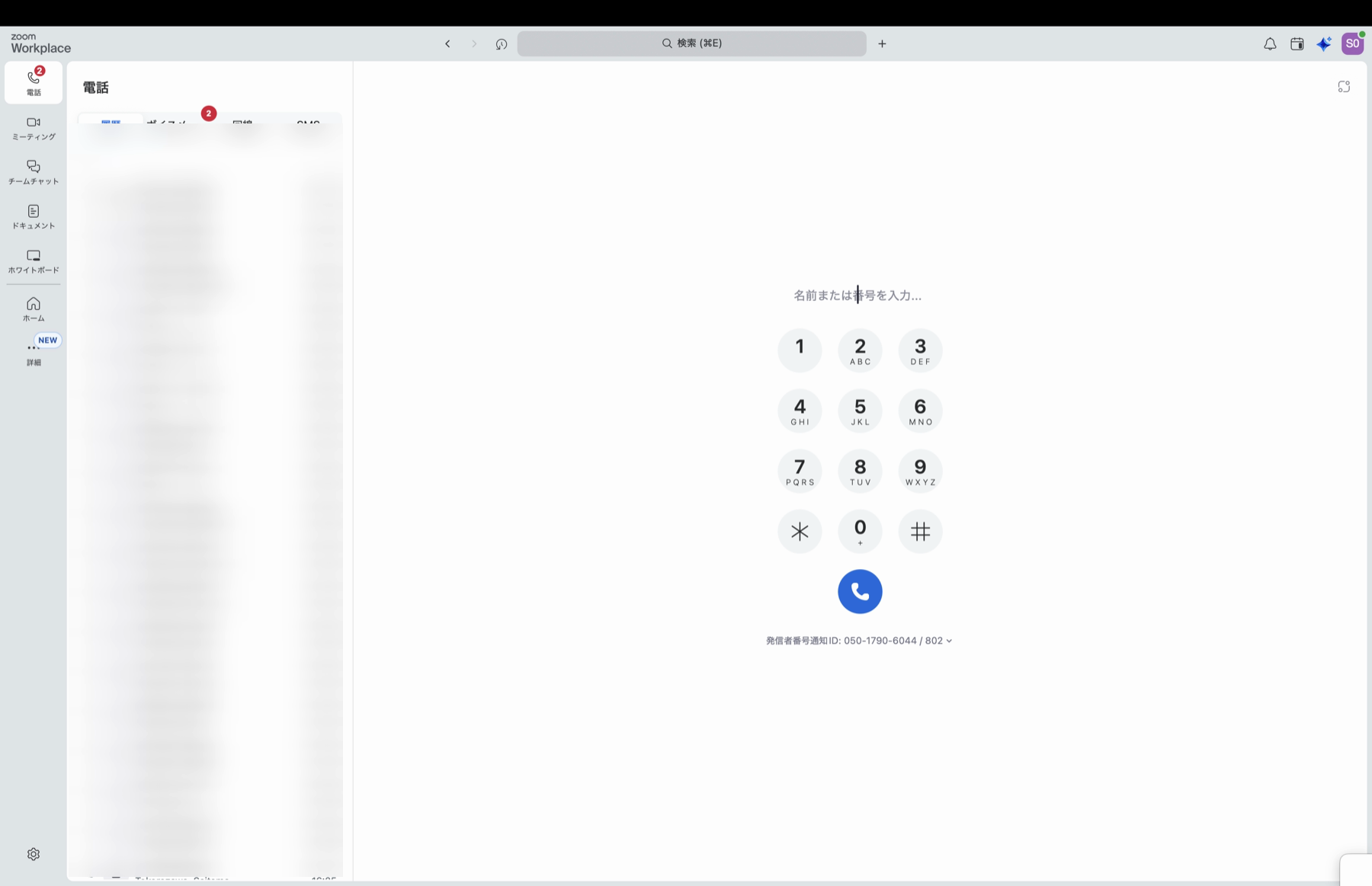
「電話」タブ。番号をペーストして発信ボタンを押すだけです
このページのタスク
- Slackで、大串・喜多にメンションしてZoom Phoneの設定を依頼する対応できる時間帯を複数提示してください。上記の文面をコピーして使えます。
- 案内に沿って、その場でログイン・認証を行う
- テスト発信をして、完了をSlackで報告する