
SCALE CRM を使えるようにする
SCALE CRM は、架電リストの管理・架電結果の記録・スクリプトの確認・シフト提出まで、
稼働のすべてを行う業務システム です。
このページの解説を読みながら、実際に操作して全体像を掴んでください。
1. ログインする
上のログイン情報でログインします。
メールアドレスはご自身のアドレスです。
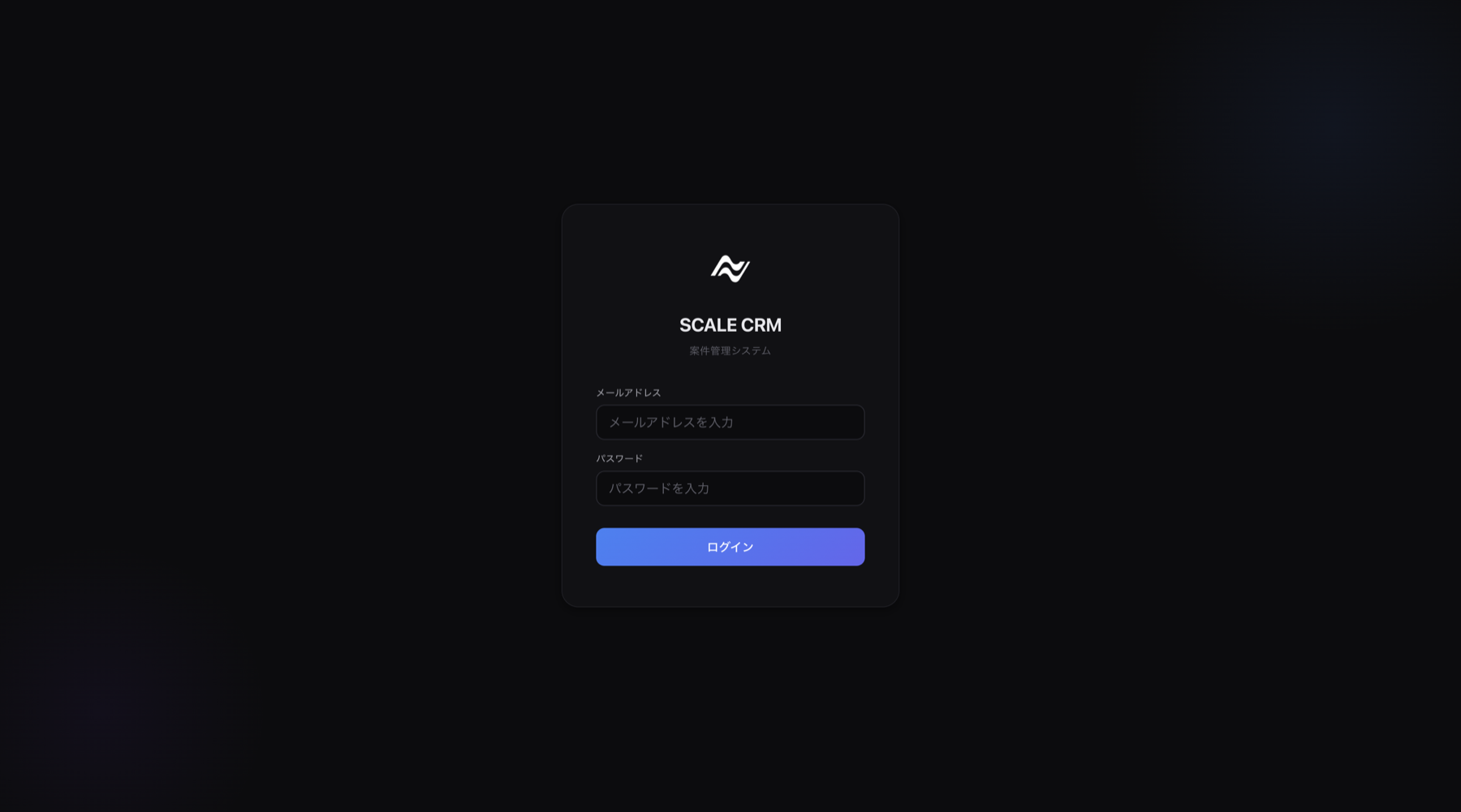
- URLを開き、メールアドレスとパスワードを入力して「ログイン」
- ブラウザにパスワードを保存しておくと、次回から1クリックで入れます毎日使う画面なので、ブックマーク登録もおすすめです。
- 「読み込み中です」と表示されたら、1〜2秒待ってからもう一度ログインを押してください初回アクセス時はシステムの読み込みに数秒かかることがあります。
2. 画面の全体像を掴む
ログインすると、左側にサイドバーが表示されます。
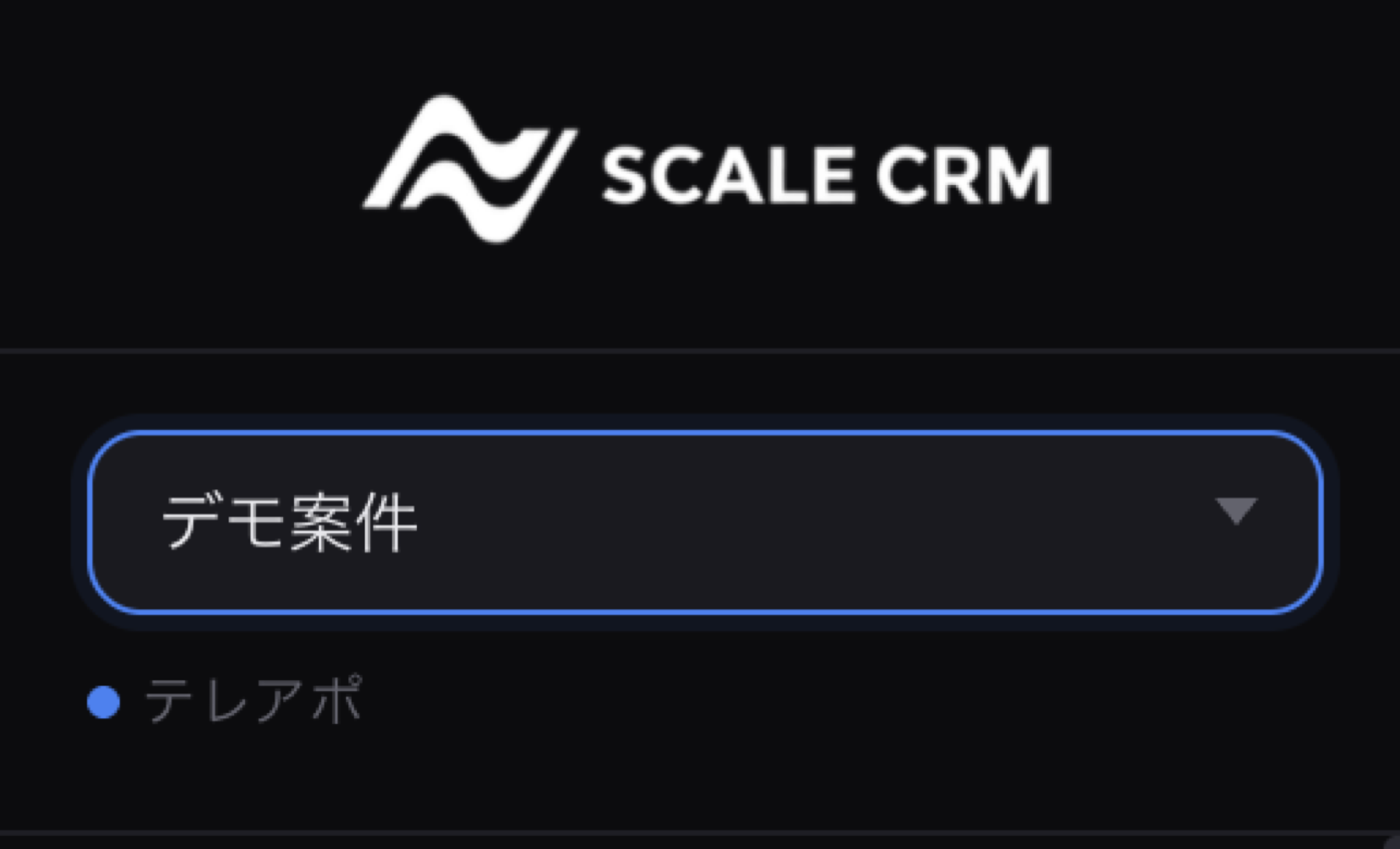
まず最上部の「案件セレクタ」で担当案件を選ぶところから始まります。
CRM内のすべての情報(リスト・スクリプト・目標・実績)は、ここで選んだ案件に紐づいています。
サイドバーの項目は4グループに分かれています。
項目名の右に矢印アイコンが付いているものは、外部サイトが別タブで開くリンクです。
- 概要「サービス概要」=案件の全情報(このあと読み込みます)/「目標値」=ランク別の目標数値。
- マイページ(案件に関係ない、自分ごとの機能)「シフト」=週次シフトの提出/「募集中の案件」=案件のラインナップ(このサイトの案件選定ページが開きます)/「パートナーガイド」=まさに今見ているこのサイト。迷ったらここから戻って来られます。
- テレアポ-運用(毎日使うメイン機能)「架電リスト」=架電と結果記録の主戦場/「スクリプト」=トーク集(切り返しもここに統合されています)/「リスト追加」=SCALE LIST(リスト抽出ツール)が開きます/「マイリスト」=自分用のリスト管理/「アポ獲得リスト」=自分が取ったアポの一覧/「商談予定」=直近の商談スケジュール。
- テレアポ-分析(振り返りに使う)「分析レポート」=数値の推移/「成果管理」=日々の実績サマリー/「個人ダッシュ」=自分の成績ダッシュボード/「音声レビュー」=架電音声へのフィードバックが届く場所。
3. サービス概要で案件をキャッチアップする
サイドバー「サービス概要」が、案件理解のスタート地点です。
架電前に必ず読み込んでください。
ここを読み込んだ量が、そのままトークの説得力になります。
サービス概要は上部のタブで「基本情報」「ターゲット」「キャンペーン/訴求」「営業ナレッジ」の4つに分かれています。
営業ナレッジは次のセクションで詳しく解説するので、まず最初の3タブを読み込みます。
- 案件セレクタで担当案件を選び、サイドバー「サービス概要」を開く
- 基本情報タブを読む商材名・一言コンセプト・料金と、商談情報(商談の担当者・最低/理想の商談時間・アポから商談までの期間・日程調整の方法)。まず「この商材は何を、いくらで提供するのか」を掴みます。タブ内の「提供資料フォルダ」からは、先方に送る資料やサービス資料をいつでも開けます。
- ターゲットタブを読む誰に電話するのか。業界・従業員規模・地域などの条件が書かれています。ここに書かれたターゲットは「推奨・参考」の位置づけで、過去の架電データから見えた学びも反映されています。
- キャンペーン/訴求タブを読む相手のどんな課題に刺さる商材なのか。強み・ベネフィット・競合優位性・訴求の切り口が書かれています。「顧客が導入前に抱える不安」を電話の中で先回りして潰せると、アポ率が大きく変わります。
- 営業ナレッジタブを読むアポ獲得のコツ・切り返し・想定Q&Aなど、この案件で成果を出すためのノウハウ集です。読み方は次のセクションで詳しく解説します。
4. 営業ナレッジを読み込む
サービス概要の「営業ナレッジ」タブには、この案件で成果を出すためのノウハウが集約されています。
スクリプトを読む前にここへ目を通しておくと、トークの理解度が全く変わります。
- アポ獲得のコツ・ポイントを読むこの案件で実際にアポが取れているパターン・押さえどころがまとまっています。
- 切り返し集を読む「断り文句 → 切り返しトーク」のセットで並んでいます。「今忙しい」「間に合ってる」「資料だけ送って」など、よくある断りへの返しを事前に頭に入れておくと、その場で言葉に詰まりません。
- 想定Q&Aを読む先方から聞かれがちな質問と模範回答。料金や比較の質問はここで備えます。
- キラーワードを読む「使う場面」つきの決めフレーズ集。トークが単調になってきたときの引き出しです。
- 音声フォルダを活用するアポ獲得・失注などの実際の通話音声がフォルダに溜まっています。うまくいっている人のトークを耳で聞くのが、上達の一番の近道です。
5. スクリプトを読み込む
サイドバー「スクリプト」に、架電で使うトークの本体があります。
タブ切り替えはなく、1ページに上から流れ順でまとまっています。
- 上部のプルダウンでスクリプトを選ぶ案件によっては複数パターンあります。よく使うものは「★」でお気に入り登録しておくと、次から先頭に出ます。
- 左の目次で全体の流れを掴む「受付突破 → 挨拶・導入 → ヒアリング → 本題・訴求 → 日程提示 / 締め」の流れで番号つきの目次が固定表示されます。目次を押すとその箇所へ飛べます(案件によってブロック構成は多少変わります)。
- 本文を上から読み込む本文の下には切り返しや補足が折りたたみで続きます。展開しながら一通り目を通してください。
特に最初の10秒(受付突破の名乗り)は、見ずに言えるまで練習してから架電に入ると、立ち上がりが全く違います。
まずは公式スクリプトで架電し、早い段階で自分用に磨いていってください。
6. 架電リストの使い方(一番使うページ)
サイドバー「架電リスト」が毎日の主戦場です。
稼働時間の9割はこの画面と言っていいくらい使います。
リストには企業名・電話番号・ホームページ・企業の説明文・業界・地域・売上規模などの企業情報が最初から入っています。
- フィルタを「架電対象」にする未決着(まだかけていない先・コールのみ・担当不在など)だけが表示されるフィルタです。アポ獲得や失注など決着済みは表示されないので、上から順にかけるだけの状態になります。皆さん基本このフィルタで回しています。他にもフィルタは複数あるので、用途に合わせて使いこなしてください。
- 電話番号をワンクリックでコピーして架電する番号の箇所を押すだけでコピーされます。コピーした番号をZoom Phoneにペーストして発信します。
- かけ終わったら「架電ステータス」を選ぶコールのみ/担当不在/再架電/育成/失注/アポ獲得 など。どれを選ぶか迷ったら、画面上の「ステータスの選び方」ボタンを押すと判断基準の一覧が出ます。ステータスを入れると架電日は自動で記録されます。
- ステータスに応じて出てくる入力欄を埋めるステータスを選ぶと入力モーダルが開き、そのステータスで必要な項目だけが出ます。赤い「*」が必須、それ以外は任意です。「ステータスを選ぶ→出たものを埋める→保存して閉じる」。どのステータスで何を書くか覚える必要はなく、直感的に進められます。
- これをひたすら繰り返す入力するのは「架電ステータス」と、ステータスごとに出てくる画面だけ。電話して、選んで、埋める。この繰り返しをひたすら回していくイメージです。結局やることはこれだけです。
CRM画面の「ステータスの選び方」ボタンからも同じ内容を確認できます。
| ステータス | こういう時に選ぶ |
|---|---|
| コールのみ | かけたが、誰にも繋がらなかったとき(呼び出しのみ・留守電・すぐ切られた)。受付が出た上で断られたなら「受付ブロック」。 |
| 担当不在 | 受付は突破したが担当者が席にいない。戻る時間が分かったとき。再架電日を入れる。戻る時間が分からないなら「担当不在(時間不明)」。 |
| 担当不在(時間不明) | 担当者が不在で、いつ戻るか分からないとき。再架電日は入れなくてよい。戻る時間が聞けたなら「担当不在」。 |
| 不通(上限まで架電) | 決めた回数まで架電したが、一度も繋がらなかったとき。以後この会社にはかけない。まだ架電回数が残っているなら「コールのみ」。 |
| 受付ブロック | 受付で断られ、担当者に取り次いでもらえなかったとき。担当者に繋がった上での断りは「失注」。 |
| 失注 | 担当者に繋がった上で、はっきり断られたとき。断られた理由を選ぶ。時期や状況が変われば可能性があるなら「育成」。 |
| 育成 | 今回は見送りだが、時期・状況が変われば可能性があるとき。次に当たる時期の見込みが言えるならこちら。可能性が無いと判断したなら「失注」。 |
| 資料請求 | 商談は取れなかったが、資料の送付を承諾されたとき。資料も断られたなら「失注」。 |
| アポ獲得 | 商談の日時が確定したとき。商談日と開始時刻を入れる。日時がまだ決まっていないなら「メール日程調整」。 |
| メール日程調整 | 担当者に繋がり、日程の調整をメールで続けることになったとき。日時が決まったら「アポ獲得」に変える。 |
各回のメモは「架電後メモ①〜⑤」の列に残ります。「担当者は佐藤さん・火曜午前が狙い目」のような次に繋がる一言を残しておくと、かけ直しの精度が上がります(メモの記入・編集はステータス変更のモーダルから行います)。
取り込みは運営側で対応しますので、必要な場合はSlackで喜多までお声がけください。
7. マイリスト(リストが増えてきたら)
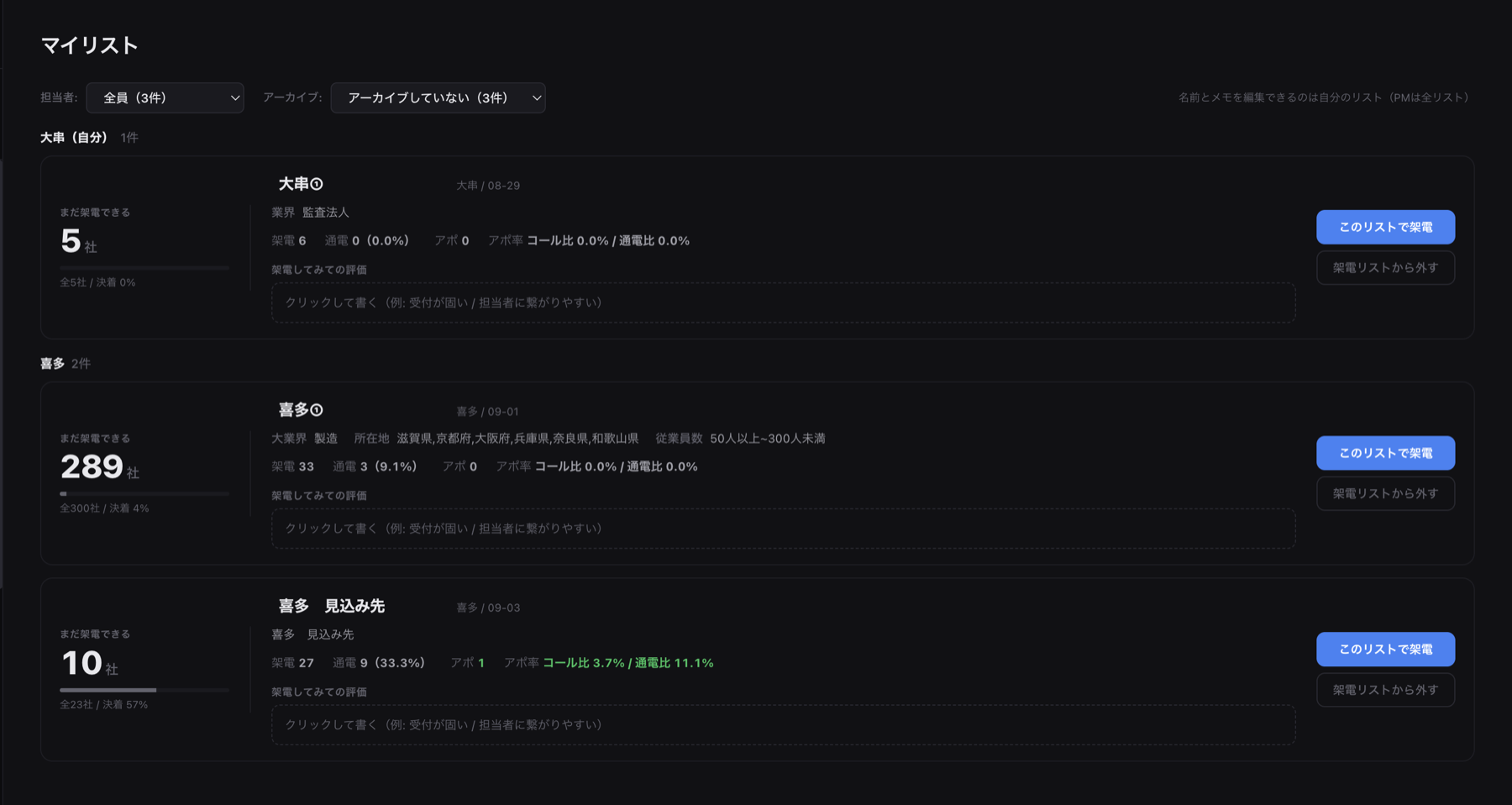
サイドバー「マイリスト」は、自分の担当リストを整理するページです。
稼働をはじめた直後は使わなくても大丈夫ですが、リストが増えてきたらここで管理すると迷いません。
- 自分のリストを一覧で管理するリストごとに「未架電の残り社数」「架電済み社数」「最終架電日」が見えます。「今日はどのリストから消化するか」を決める場所です。
- リストの名前とメモを自分用に編集するリスト名と説明は自分で付け替えられます。「実際に架電してみてどうだったか」の感想メモも残せるので、リスト戦略の振り返りに使えます。
- 使い終わったリストをアーカイブするかけ切ったリスト・合わなかったリストは、架電リストに出さないように隠せます。いつでも元に戻せます。
- 架電リスト側で「自分のリストのみ」を表示する架電リストのリスト選択で自分のリストだけに絞れるので、リストが増えても迷子になりません。
8. 稼働タイマーと「今日の数字」
稼働時間はタイマーで自動集計されます。
自己申告は不要で、押すボタンは基本「作業開始」と「中断」の2つだけです。
- 架電を始めるとき「作業開始」を押すタイマーは同時に1案件だけ計測できます。案件を切り替えて稼働するときは、いったん中断してから次の案件で開始してください。
- 休憩するとき・稼働を終えるとき「中断」を押す休憩は自由に取ってOK。細切れの稼働でも、タイマーが正確に合計してくれます。
- 「今日の数字」を時々見る稼働時間・コール数・通電数・アポ数と、今の自分のランク判定がリアルタイムで表示されます(邪魔なときは折りたたんで隠せます)。「今日はDペースだから架電数を上げよう」のような軌道修正が稼働中にできます。
- 稼働を終えると、サマリーがSlackに自動報告される架電数・担当者通電率・アポ数・アポ獲得ペース・想定時給などがランク判定つきで投稿されます。日報・作業報告は一切不要です。
この稼働記録は、シフトページの「実績」欄や月次レポートにも自動で反映されます。
9. 通話音声とフィードバック
アポ獲得・失注・育成・資料請求になった通話は、音声が自動で保存されます。
録音のための操作は一切不要です。
- 保存された音声に、喜多からフィードバックが届く受付突破・切り返し・締めまで、実際の音声ベースで具体的な改善ポイントが返ってきます。アサイン直後は特に手厚く見ています。
- サイドバー「音声レビュー」でフィードバックを確認する一覧から音声をその場で再生でき、届いたフィードバックもここで読めます。
- 次の架電で1つだけ直す一度に全部直そうとせず、「今日はここだけ」と決めて反映するのが一番早く伸びます。
10. アポが取れたら(日程調整のやり方)
アポの日程は、電話中にその場で確定させます。
手順は次のとおりです。
- サービス概要(またはスクリプトページの商談情報タブ)の日程調整リンクを開く商談担当者のカレンダーが表示され、空いている枠がその場で分かります。
- 空き枠を見ながら日程を提案する「30日ですと終日、31日ですと11時以降が空いておりますが、いつ頃がよろしいですか?」のように、空きを見ながら二択で提案するのが型です。
- 枠を押さえる際は、顧客側の会社名・名前・メールアドレスを入力する自分の情報ではなく、アポ相手の情報です。ここだけ間違えやすいので注意してください。
- 架電リストのステータスを「アポ獲得」にして、内容を記録するアポ獲得リストに自動で反映され、Slackにも自動通知されます。別途の報告は不要です。
- 商談が実施されるまでの連絡対応をやり切る報酬は「商談が実際に実施された時点」で確定します。リスケが入ったら粘り強く取り直すのが報酬への最短ルートです。商談の2日前には、リマインドがSlackに自動で届きます。
11. シフトを提出する
毎週金曜日までに、翌週分(月〜日)の稼働予定を提出します。
1分で終わります。
- サイドバーのマイページ「シフト」を開く
- 右上の「来週分を入力」を押す
- 各日に稼働予定を「何時間+何分」で入力する時間帯(何時から何時まで)は不要です。「この日は3時間動く」の合計時間だけでOK。休みの日は「休み」ボタン、未定の日は空欄のままで、決まったら後から入力できます。休憩やオフは自由に取って大丈夫です。
- 「この週を保存」で提出完了
- 予定が変わったら、同じ画面からいつでも修正する提出した予定時間は原則守ってください。申告時間以外の追加稼働は全く問題ありません。
12. 目標値の見方
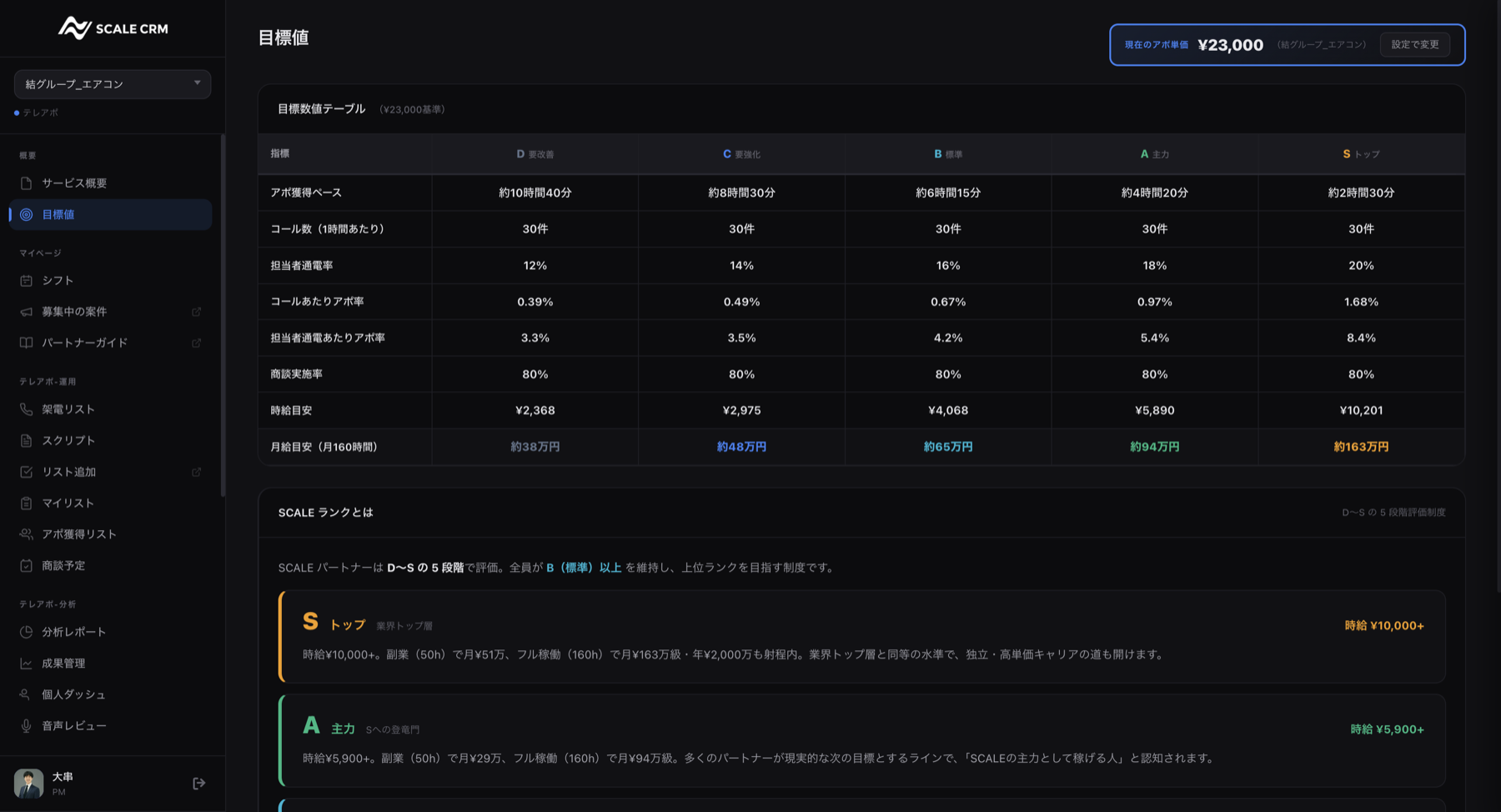
サイドバー「目標値」で、SCALEランクごとの目標数値を確認できます。
自分が今どのランク水準かは、稼働終了時のSlack自動報告や「成果管理」「個人ダッシュ」で分かります。
- サイドバー「目標値」を開く
- ランク(D〜S)ごとの目標を確認する1時間あたりの架電数(全ランク共通30件)/担当者通電率(D12%〜S20%)/アポ獲得ペース/想定時給/月給目安(月160時間稼働した場合の換算)。単価ごとにタブで切り替えられます。
- 「コールあたりアポ率」「担当者通電あたりアポ率」も確認する担当者に繋がった後にどれだけ決め切れているか、が上位ランクとの差になります。
13. CRMは毎週進化します(お願い2つ)
- 「クリックで更新」が出たら押すCRMは自社開発なので、高頻度でアップデートされています。画面右下に「クリックで更新」の表示を見かけたら、押して最新版にしてください。
- 改善要望・不具合はどんどん送る「ここが使いにくい」「こうなったら効率が上がる」という要望も、「表示がおかしい」「動かない」という不具合も、Slackで気軽に教えてください。SCALE CRMは自社開発なので、良い要望はすぐ実装され、不具合もすぐ直せます。あなたの一言でシステムが良くなります。
14. 困ったら
操作に迷ったら、次の順で解決できます。
- このサイト(パートナーガイド)に戻って見返すCRMのサイドバー・マイページ「パートナーガイド」から、いつでもこのサイトに戻って来られます。
- サービス概要の「営業ナレッジ」タブを見るアポ獲得のコツ・切り返し・想定Q&Aなど、トークで詰まったときの答えはだいたいここにあります。
- 解決しなければ、Slackのパートナーチャットで喜多に聞くどんな小さなことでも大丈夫です。詰まったまま稼働が止まるのが一番もったいないので、5分悩んだら聞いてください。
このページのタスク
- SCALE CRM にログインする上記URLとパスワードでログインし、画面が開けるか確認してください。
- 上の解説(1〜12)を読みながら、実際に一通り操作してみる
- 担当案件のサービス概要を読み込む「商材・ターゲット・アポ条件を自分の言葉で言える」がゴールです。
- 営業ナレッジとスクリプトを読み込む必要に応じて自分用スクリプトも作成してみてください。
- 営業ナレッジの音声フォルダで、過去の通話音声を聞くアポ獲得の音声だけでなく、失注の音声も聞いてください。うまくいくパターンと、うまくいかないパターンの両方を耳に入れておくのが一番の予習になります。
- 完了したら、Slackで喜多に報告する「CRMのキャッチアップ完了しました」でOKです。不明点があれば一緒に送ってください。